
STABLEHOST là nhà cung cấp hosting cực kì uy tín ở Việt Nam cũng như Quốc tế. Khả năng hỗ trợ tuyệt vời. Số lượng người làm website và các blogger ở VN sử dụng Stablehost lớn nhất so với hosting khác. Thiết kế giao diện web đơn giản mà đẹp, dễ sử dụng. Mời bạn đến với phần hướng dẫn cách mua StableHost mới nhất 2018 của Duy
Hiện nay duyph.com và trang runviet.com của mình đều đang sử dụng gói hosting của StableHost cho tốc độ trải nghiệm khá tốt. Do đó, nếu bạn lựa chọn StableHost thì mình rất sẵn lòng hướng dẫn, hỗ trợ và giải đáp thắc mắc của các bạn
CHUẨN BỊ
- Thẻ visa có chứa khoảng 700k
- Tên miền đã mua của bạn ở Godaddy, Namecheap hoặc Namesilo. Với gói Pro trở lên thì bạn được free một tên miền .com ở đây.
- Một email nhận tài khoản mua hàng
CÁCH BƯỚC MUA STABLEHOST
Bước 1: Đầu tiên bạn cần ấn vào đây để truy cập vào StableHost.com hoặc nhấp vào hình

Bước 2: Kéo xuống dưới, bạn chọn View Details của gói Shared Web Hosting

Bước 3: Bạn hãy nhấn vào nút Sign up Now của gói Basic như hình

Bước 4: Sau khi chọn xong, khung giao diện hiện lên với 3 sự lựa chọn:

- 1 – Nếu bạn chưa có tên miền thì có thể mua ở StableHost. Nhập tên miền và ấn Continue
- 2 – Chuyển tên miền của bạn từ hãng khác sang StableHost. Phí khoảng 12$. Phần này thường sẽ không sử dụng.
- 3 – Sử dụng tên miền bạn có sẵn, chỉ cập nhật hosting thôi. Bạn chọn mục này nếu như bạn có tên miền rồi nhé. Nhớ thêm đuôi .com như hình
Bước 5: Tiếp theo bạn cần chọn thời gian đăng ký host và Hosting location cần sử dụng.

Chọn 12 tháng thì bạn giảm thêm được 6$. Bạn có thể chọn gói 6 tháng tùy tài chính của bạn. Đợt này mình đang nhận được mã giảm giá tới 70% trọn đời nên chọn gói 12 tháng để tiết kiệm.
Hosting Location bạn chọn Chicago nhé. Duy đã test kĩ lưỡng toàn bộ server của Stablehost và thấy Chicago cho trải nghiệm tốc độ về Việt Nam tốt nhất.
Phần Promotional Code là mã giảm giá. Hiện tại có mã giảm giá 40% sau: AFF40SH
Ấn vào Remove SSH Access đi, bạn chưa cần sớm đâu. Giảm được ít chi phí, sau đó ấn Chọn thanh toán bằng Credit Card và Proceed checkout
Bước 6: Điền thông tin tài khoản đăng nhập vào StableHost và thanh toán.
Các thông tin kia chắc bạn đã biết cách điền rồi, chỉ cần mình nhắc lại phần địa chỉ thôi.

- Address 1: Địa chỉ dòng thứ nhất
- Address 2: Địa chỉ dòng thứ 2, có thể bỏ trống
- City: Thành phố hoặc huyện (nếu địa chỉ của bạn không có thành phố)
- State/Region: Tỉnh hoặc thành phố (nếu địa chỉ bạn không có tỉnh)
- Zip Code: Mã bưu chính, nên đặt là 40000
- Country: Quốc gia
- Phone Number: Số điện thoại bao gồm mã vùng.
Thêm phần câu hỏi bí mật nếu có nhé, bạn nhớ ghi chú lại thông tin để phòng trường hợp quên.

Bước 7: Tiếp đến bạn sẽ điền thông tin thẻ Visa như hình bên dưới, ấn Checkout

Trong đó
- Card Type: Visa
- Card Number: Mã số thẻ ở mặt trước
- Expiry Date: Ngày cũng ở mặt trước
- CVV/CVC: 3 số phía sau thẻ
Bước 8: Hiện bảng thông báo như thế này là thành công các bạn nhé. Kiểm tra Email của mình sẽ có thông báo về

Bước 9: Vào Email để kiểm tra, bạn sẽ nhận được các mail quan trọng dưới đây:

Trong đó:
Email đầu tiên là mail xác nhận bạn đã đặt mua hàng gồm mã hóa đơn

Email xác nhận họ đã nhận được thanh toán cùng với Tài khoản đăng nhập vào Stablehost

Email cuối cùng chứa toàn bộ thông tin host mà bạn đã mua của họ. Bao gồm địa chỉ DNS và các thông tin quan trọng khác. Mình đã khoanh tròn bên dưới

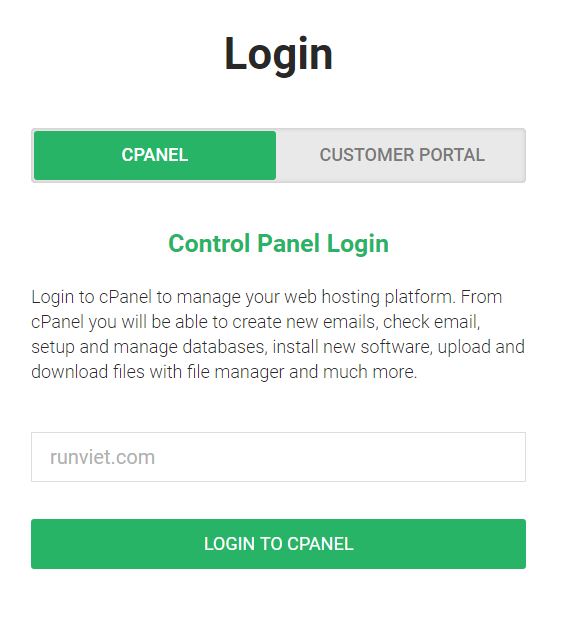
Bước 10: Sau khi đăng ký xong, bạn có thể đổi bằng cách đăng nhập vào https://www.stablehost.com/login.php. Có 2 cách để đăng nhập:
- Một là vào thẳng Cpanel để quản lý hosting của bạn bao gồm cài đặt tên miền, wordpress…Bạn đăng nhập bằng tên miền và tài khoản mà Stablehost gửi vào Email của bạn
- Hai là vào cổng khách hàng bằng email để quản lý những gói hosting bạn đã mua.
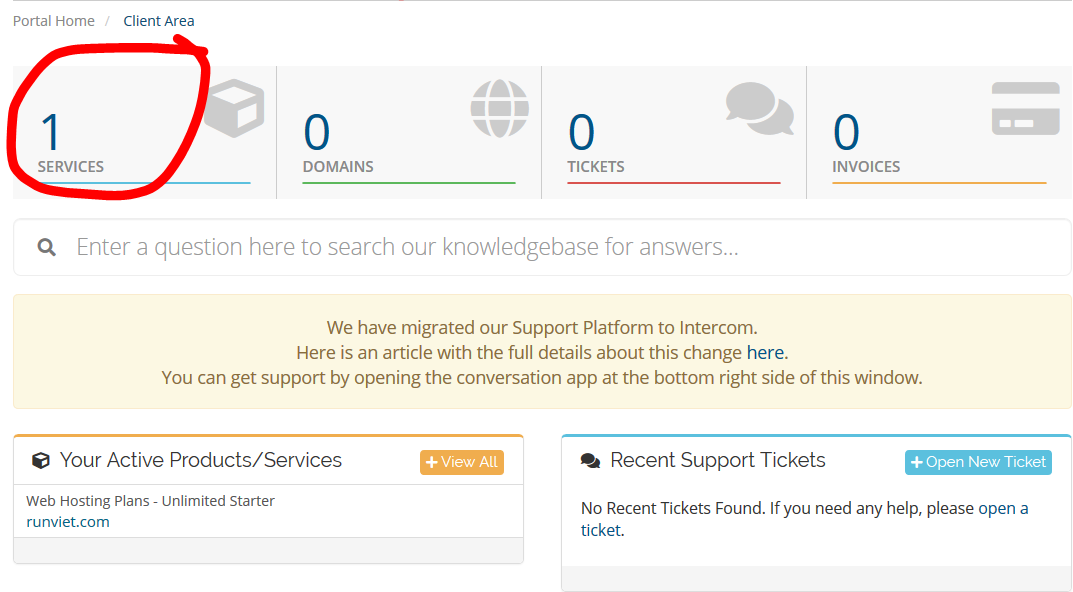
Đăng nhập vào trang quản lý dịch vụ của StableHost, bạn vào Services –> My services để xem các dịch vụ đã đăng ký và nhấn nút View Details ở dịch vụ host bạn cần quản lý. Sau đó, bạn chuyển sang tab Change Password và nhập mật khẩu mới vào rồi click vào nút Save Changes.
LỜI KẾT
OK! Thế là đã hoàn thành hướng dẫn cách mua StableHost rồi. Việc mua host trên StableHost cũng đơn giản phải không các bạn.
Các bạn lưu ý địa chỉ DNS ở trong mail để trỏ trang Website của bạn về hosting nhé. Hãy đến ngay phần 7 để biết rõ hơn về cài đặt WordPress nhé. Bạn cần giúp đỡ thì để lại bình luận hoặc inbox facebook mình.
Chúc bạn thành công!
Danh sách các phần hướng dẫn làm Website
- Phần 1: Khởi nghiệp từ con số 0 với Internet. Tìm hiểu về Website
- Phần 2: Tìm hiểu về công cụ thần thánh WordPress
- Phần 3: Trở thành công dân toàn cầu với thẻ Visa
- Phần 4: Hướng dẫn cách làm thẻ Visa nhanh nhất
- Phần 5: Giải phóng ý tưởng trong bạn và thiết lập đế chế triệu đô
- Phần 6: Tổng quan về tên miền và hosting
- Phần 7: Hướng dẫn cài đặt WordPress và đưa Website lên Internet
- Phần 8: Tìm hiểu cấu trúc cơ bản của WordPress
- Phần 9: Sáu bước thiết lập ban đầu cho trang Website của bạn
- Phần 10: Xây dựng Website chuyên nghiệp chỉ với 3 tiếng
